Asana verwerft StackAI — nu draait elke workflow met menselijke agenten op één plek.Meer informatie
Gantt-grafiek basis: wat het is, hoe je er een maakt en wanneer je het gebruikt


Overzicht
Misschien heb je de term Gantt-grafiek wel eens horen vallen op het werk of tijdens een projectkickoffvergadering. Je weet alleen niet precies wat een Gantt-grafiek is, hoe het helpt bij projectbeheer, of hoe je er een maakt. De Gantt-grafiek basis is gelukkig niet zo ingewikkeld als het lijkt.
In deze complete handleiding krijg je een duidelijk overzicht van wat Gantt-grafieken zijn, wanneer je ze op het werk inzet, praktische tips om er een te maken, en nog veel meer. Of je nu net begint met de fasen van projectbeheer of al ervaring hebt, deze gids helpt je op weg.
Wat is een Gantt-grafiek?
Een Gantt-grafiek is een horizontaal staafdiagram dat de tijdlijn van een project visualiseert, inclusief taken, deadlines en onderlinge afhankelijkheden. Zo krijgt je team een visueel overzicht van het projectschema, aankomende mijlpalen en de algemene projecttijdlijn.
Elke horizontale staaf in een Gantt-grafiek stelt een taak voor, en de lengte van elke staaf geeft aan hoeveel tijd die stap of taak in beslag zal nemen. Wanneer je uitzoomt om het volledige plaatje te bekijken, geven Gantt-grafieken projectmanagers en teams een overzicht van wat er gedaan moet worden, wie het doet en wanneer.
Gantt-grafieken omvatten gewoonlijk de volgende onderdelen:
Datum en duur van de taken. Op de horizontale as staat de tijdlijn, met begin- en einddatums per taak.
Taken. Op de verticale as staan alle activiteiten die samen het project vormen.
Taakeigenaar. Kleuren of labels geven aan wie verantwoordelijk is voor elke taak.
Mijlpalen. Vaste punten in de tijd die aangeven dat een belangrijke fase is afgerond.
Afhankelijkheden. Pijlen of verbindingen laten zien welke taken van elkaar afhankelijk zijn.
De meeste Gantt-grafieken bieden ook extra context over hoe projecttaken met elkaar verband houden, aan wie ze zijn toegewezen, en welke belangrijke deadlines en mijlpalen eraan komen. Met een dynamische Gantt-grafiek hebben teamleden in een oogopslag inzicht in waar ze verantwoordelijk voor zijn en hoe hun werk het project als geheel beïnvloedt.
![[Product-UI] Gantt-grafiekproject, georganiseerde tijdlijnweergave in Asana met afhankelijkheden en vervaldatums (Tijdlijn)](https://assets.asana.biz/transform/aa091ca9-b87c-4fb0-96ad-47453f5473df/inline-project-management-gantt-chart-basics-2-2x?io=transform:fill,width:2560&format=webp)
Kritisch pad voor Gantt-grafieken
Bij het maken van Gantt-grafieken is het belangrijk dat je de rol van een kritisch pad begrijpt. Een kritisch pad is een aanpak die helpt om gevallen te beperken waarin individuele taken voor vertraging zorgen in de volgende taken - en daardoor een vertraging in het totale project en mogelijk niet-gehaalde deadlines.
Je kunt Gantt-grafieken gebruiken om te bepalen welke taken je moet volbrengen om het hele project te laten slagen en op tijd af te hebben - vandaar het kritieke pad.
Geschiedenis van de Gantt-grafiek
De vroegste versie van een Gantt-grafiek werd uitgevonden door Karol Adamiecki, die in 1896 het zogenaamde harmonogram bedacht. Adamiecki publiceerde zijn bevindingen in het Russisch en Pools, waardoor ze moeilijk toegankelijk waren in Engelstalige landen. In 1910 populariseerde Henry Gantt onafhankelijk een vergelijkbare grafiek in de Verenigde Staten om weer te geven hoeveel tijd fabrieksarbeiders aan taken besteedden. Deze twee systemen zijn sindsdien samengevoegd tot wat wij nu kennen als de moderne Gantt-grafiek.
Van het bijhouden van de taken van fabrieksarbeiders groeiden Gantt-grafieken uit tot een populaire manier om projectschema's bij te houden. Tegenwoordig worden Gantt-grafieken digitaal gemaakt met speciale software, waardoor aanpassingen snel en eenvoudig door te voeren zijn.
Waarvoor wordt een Gantt-grafiek gebruikt?
Gantt-grafieken worden het vaakst ingezet om projecten met meerdere taken, deadlines en teamleden visueel te plannen. Hoewel je een Gantt-grafiek voor allerlei projecten en programma's kunt gebruiken, is het nuttig om te begrijpen waarvoor ze gewoonlijk worden ingezet. Hier zijn vijf veelvoorkomende Gantt-grafiek basis voorbeelden uit de praktijk:
Complexe projecten bouwen en beheren. Hoe groter het project, hoe meer taken er te beheren zijn. Gantt-grafieken kunnen projectmanagers helpen om een project gemakkelijk te visualiseren en het in kleinere taken op te splitsen.
Taakafhankelijkheden volgen. Projectvertragingen komen voor. Met behulp van Gantt-grafieken kun je de taakafhankelijkheden automatiseren, zodat de volgende fase of taak pas begint als de vorige voltooid is.
De voortgang van het project bijhouden. Met Gantt-grafieken kun je de voortgang en mijlpalen volgen, zodat je je projectplan gemakkelijk kunt bijstellen als dat nodig is.
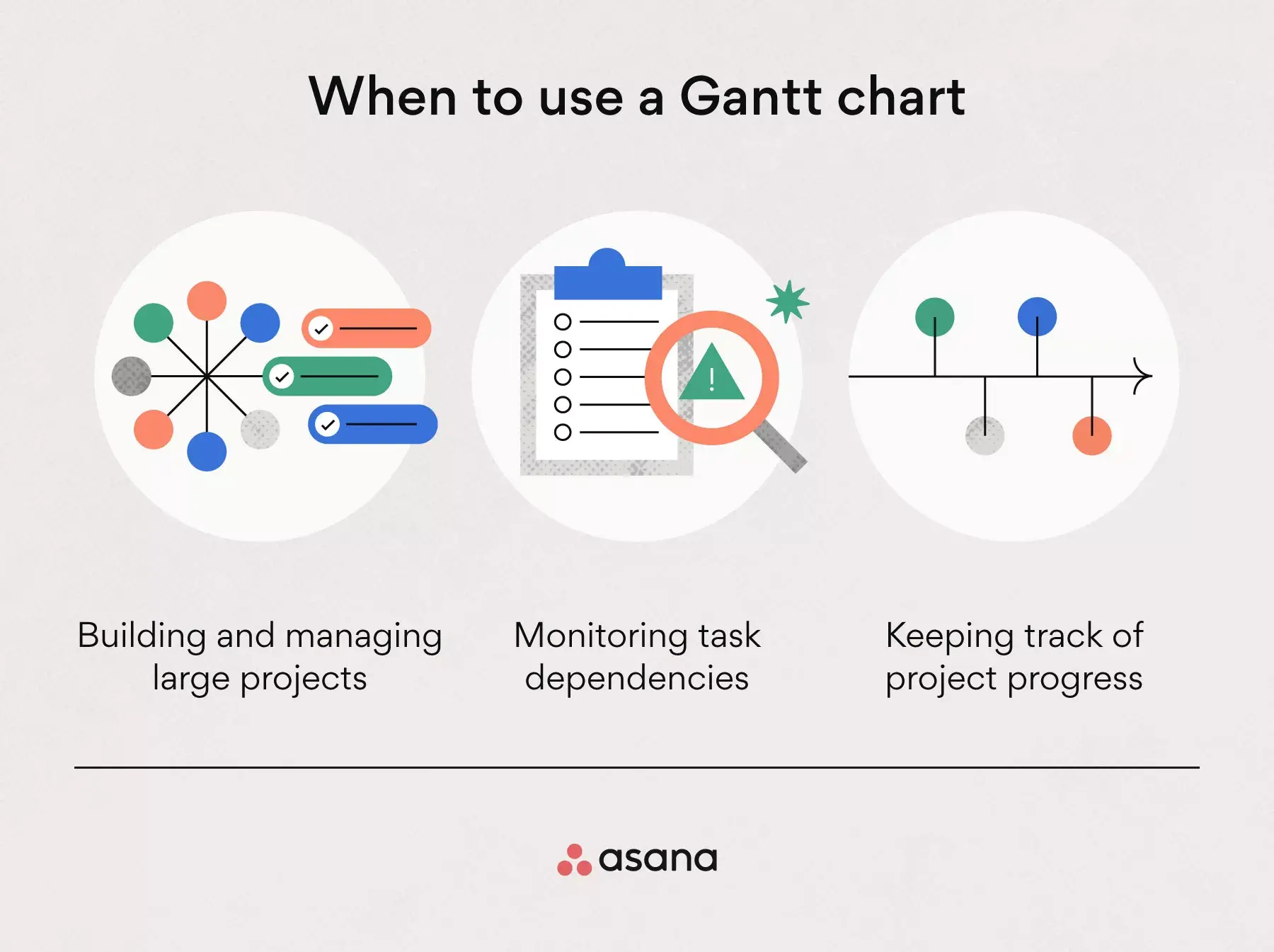
Hieronder vind je vijf veelvoorkomende manieren waarop je een Gantt-grafiek op het werk kunt gebruiken.
1. Een marketingcampagne in kaart brengen
Grotere marketingcampagnes vergen veel samenwerking en coördinatie, en het is gemakkelijk om het overzicht te verliezen over alle bewegende delen. Gantt-grafieken stroomlijnen het proces door een opeenvolging van taken te schetsen met een verantwoordelijke en de tijd die elke taak in beslag zal nemen. Op die manier weten de teams niet alleen wie waarvoor verantwoordelijk is, maar ook hoe hun werk anderen of het grotere doel beïnvloedt.
2. De deliverables voor een klant schetsen
Met een Gantt-grafiek kun je je klanten een tijdlijn laten zien van al je deliverables, en verwachtingen geven over hoe lang elk ervan zal duren. Door je plannen op deze manier uit te stippelen, kun je belanghebbenden en klanten een duidelijk idee geven van de omvang van je deliverables, en van de tijd die nodig is om elk ervan te verwezenlijken.
3. Een productlancering plannen
Voor productlanceringen kun je een Gantt-grafiek gebruiken om het hele plan in kaart te brengen, van ideevorming tot lancering en daarna. Door dit in een Gantt-grafiek te visualiseren, kun je gemakkelijker conflicten opsporen voordat je begint, afhankelijkheden tussen stappen zien, en een duidelijk overzicht krijgen van alles wat er gebeurt in de aanloop naar de lancering.
4. IT- en softwareprojecten beheren
Gantt-grafieken zijn ook populair bij IT-teams en softwareontwikkelingsprojecten. Gebruik ze om sprintplanningen te visualiseren, functiereleases te coördineren en cross-team afhankelijkheden in kaart te brengen. Vooral bij grotere releases met meerdere teams helpt een Gantt-grafiek om iedereen op een lijn te houden. Lees meer over het beheren van meerdere projecten voor extra tips.
5. Evenementen en campagnes organiseren
Of het nu gaat om een bedrijfsevenement, een beurs of een seizoensgebonden campagne: een Gantt-grafiek helpt je om alle voorbereidende taken, deadlines en verantwoordelijkheden overzichtelijk te plannen. Zo voorkom je dat belangrijke stappen over het hoofd worden gezien.
Een Gantt-grafiek maken
Een Gantt-grafiek maak je door je project op te splitsen in taken, deze op een tijdlijn te plaatsen en de onderlinge verbanden zichtbaar te maken. Hoewel geen twee Gantt-grafieken er precies hetzelfde uitzien, zijn er enkele basisstappen die je moet nemen om van start te gaan - ongeacht of je een tool als Asana, Excel of andere projectmanagementsoftware gebruikt.
Volg deze vijf stappen om een goede Gantt-grafiek te maken:
Het tijdsbereik van je project definiëren
Taken toevoegen met begin- en einddatums
Afhankelijkheden tussen taken verduidelijken
Mijlpalen vastleggen
Werk aanpassen als de plannen veranderen
1. Het tijdsbereik definiëren
Je Gantt-grafiek moet een project zijn met een begin- en einddatum. Denk aan je Gantt-grafiek als een manier om je project over een tijdlijn weer te geven: je tijdlijn heeft een begin- en eindpunt nodig.
Tip: Hoewel alle projecten een duidelijk eindpunt moeten hebben, is het waarschijnlijk dat je na het bereiken van de eindstreep nog een aantal extra taken moet afhandelen. Houd hier ruimte voor in je planning.
2. Taken toevoegen met begin- en einddatum
Binnen de ruimere projecttijdlijn werken Gantt-grafieken het best wanneer individuele taken gespecificeerde start- en einddatums hebben - op die manier kunnen ze gemakkelijk gevisualiseerd worden in een staafdiagram. Als je geen start- en einddatums van de taken vermeldt, dan zullen je taken verschijnen als momenten in de tijd, die moeilijker te visualiseren zijn binnen het grotere geheel.
Tip: Duidelijke start- en einddatums maken het ook gemakkelijk voor je team om te begrijpen wanneer ze aan een taak moeten beginnen werken.
3. Afhankelijkheden verduidelijken
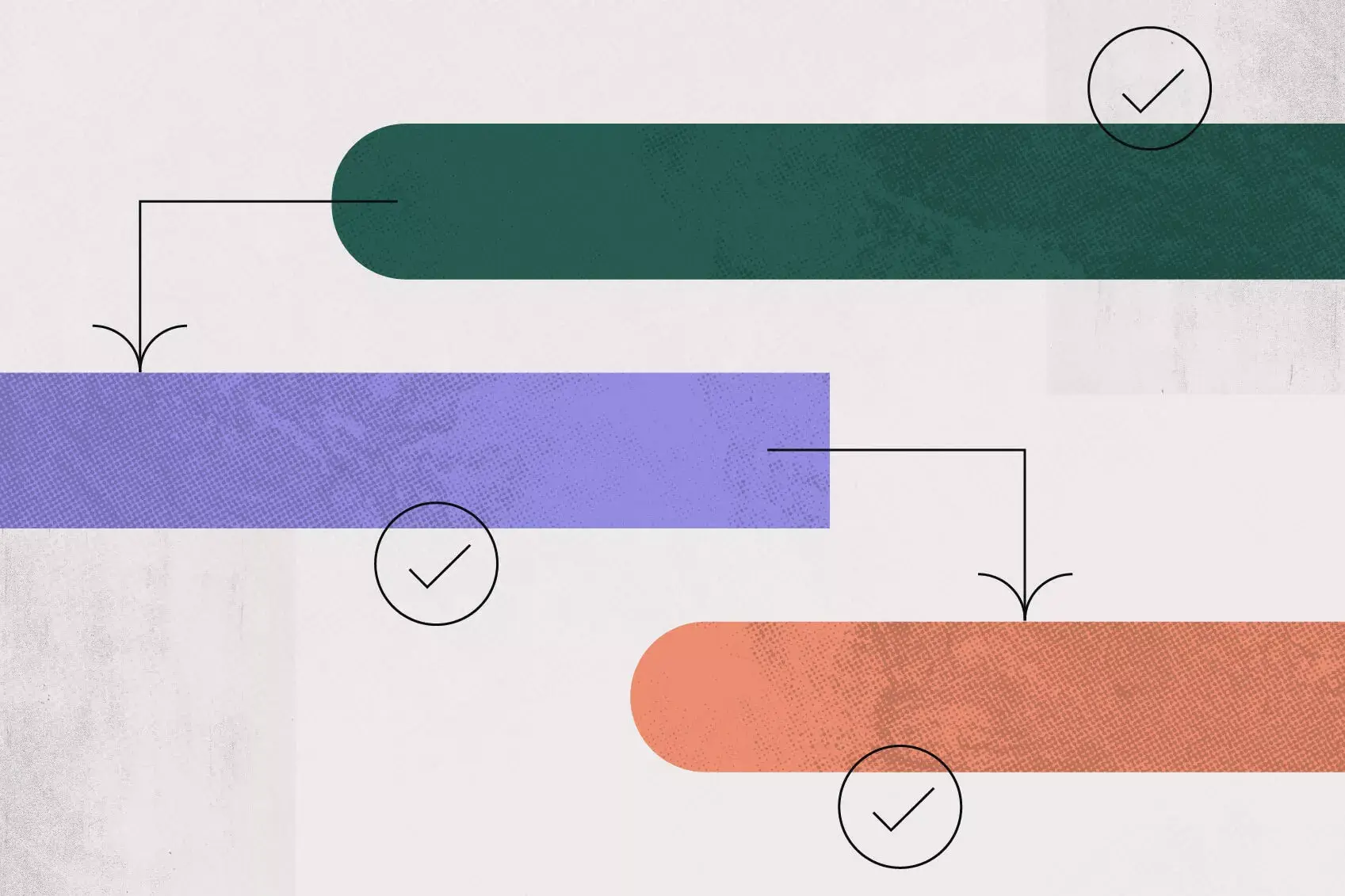
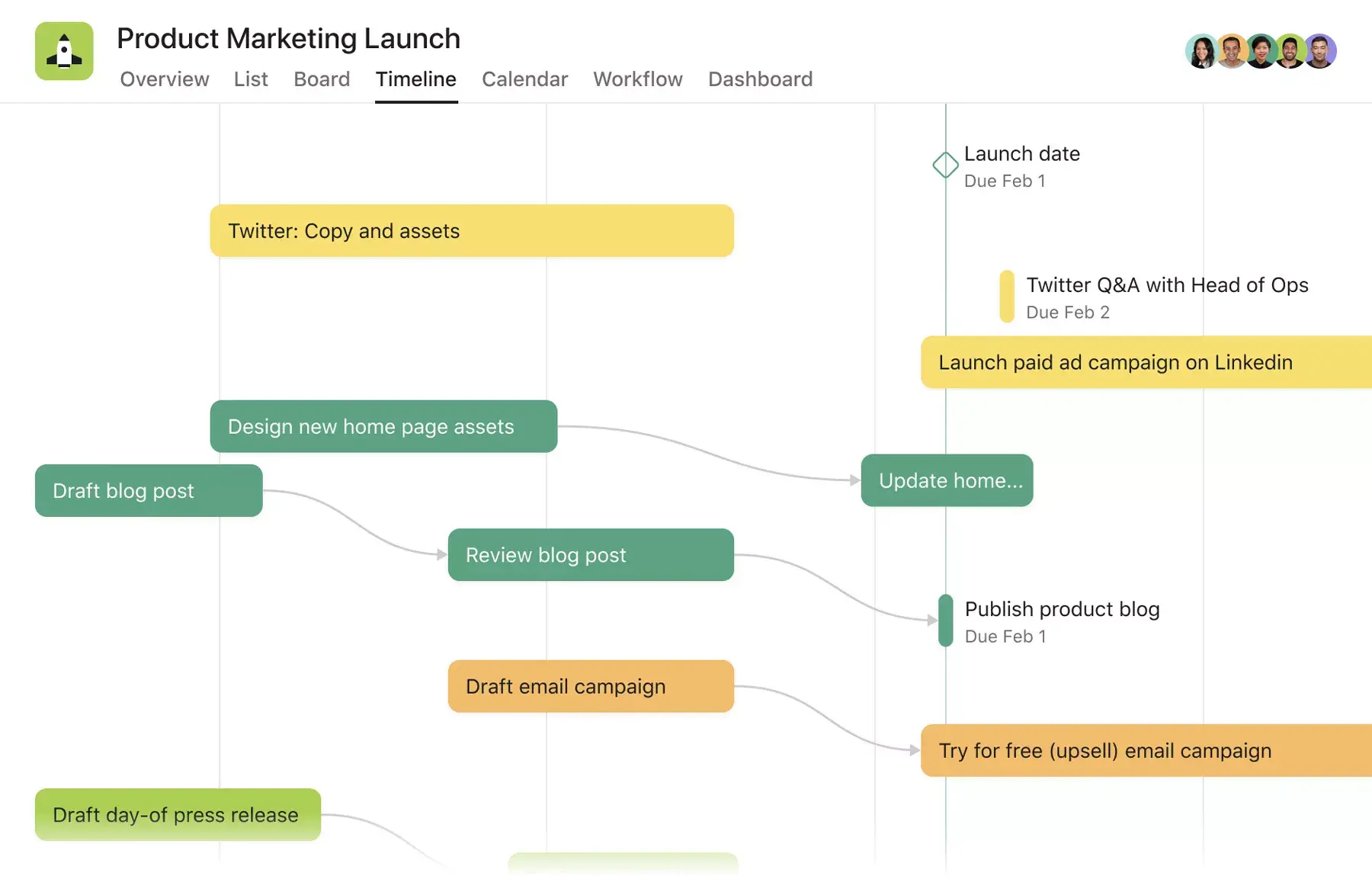
Bij grote projecten is het normaal dat sommige taken pas begonnen kunnen worden als andere taken voltooid zijn. Om het project vlot te laten verlopen en elk team op een lijn te houden, kun je de afhankelijkheden tussen taken in je Gantt-grafiek visualiseren.
In het voorbeeld hieronder hangt de mogelijkheid om de blogpost over het product te publiceren af van de beoordeling van de blogpost, die op zijn beurt afhangt van het opstellen ervan. Op dezelfde manier kan het team de e-mailcampagne pas lanceren als die is opgesteld. Door afhankelijkheden tussen deze taken te tekenen, blijft het volgende team op de hoogte van waar het aan kan gaan werken.
4. Mijlpalen vastleggen
In tegenstelling tot de meeste taken in een Gantt-grafiek, zijn mijlpalen vaste punten in de tijd. Beschouw ze als controlepunten om aan te geven dat grote delen van het werk voltooid zijn. Ze helpen je team te weten welke prioriteiten het moet stellen, en kunnen grote feestmomenten zijn wanneer ze voltooid zijn.
Tip: Mijlpalen vinden vaak plaats aan het eind van projectfasen, maar er is niet een enkele manier om mijlpalen te maken. Voorbeelden van mijlpalen zijn:
Vergaderingen
Projectgoedkeuringen
Startpunten van de taak
Middenfase check-ins
Fase-voltooiingspunten
5. Werk aanpassen als de plannen veranderen
Plannen zullen onvermijdelijk veranderen, en daarom moet je Gantt-grafieksoftware zich kunnen aanpassen aan je behoeften. Zoek een programma waarmee je gemakkelijk taken kunt slepen en neerzetten, en dat automatisch de afhankelijkheden in realtime bijwerkt. Op die manier kun je je project altijd op schema houden, zelfs als de plannen veranderen.
Projecttijdlijnen in kaart brengen met AsanaDe voor- en nadelen van Gantt-grafieken
Gantt-grafieken zijn krachtige planningstools, maar niet voor elk project de beste keuze. Hieronder vind je een overzicht van wanneer ze wel en niet goed werken.
Gebruik een Gantt-grafiek wel als:
Je project meerdere taken met vaste deadlines heeft
Taken onderling afhankelijk zijn en in een bepaalde volgorde moeten
Je een visueel overzicht nodig hebt voor stakeholders of klanten
Gebruik een Gantt-grafiek niet als:
Je project snel verandert en flexibiliteit vereist (bijv. agile sprints)
Het project klein genoeg is om met een eenvoudige takenlijst te beheren
Je team werkt zonder vaste deadlines of afhankelijkheden
Voordelen
Bekijk in vogelvlucht de tijdlijn van je project. Een Gantt-grafiek is een routekaart van je project. Deze tool helpt je bij te houden wanneer je elke mijlpaal zou moeten bereiken - en of je op schema ligt om dat te doen. Omdat een Gantt-grafiek een vogelvluchtperspectief biedt, is het een bijzonder nuttige tool om aan het hogere management of klanten te presenteren voor een snel overzicht.
Zie hoe taken zich tot elkaar verhouden. Door start- en einddatums aan elke taak toe te voegen en afhankelijkheden te tekenen, kun je visualiseren hoe elk werkstuk van invloed is op een ander. Dit helpt je problemen op te sporen en afhankelijkheidsconflicten op te lossen voordat je begint. Ontdek meer over de voordelen van projectbeheer.
Verbetering van het middelenbeheer voor teams. Door aan elk werkstuk een eigenaar toe te voegen, kun je zien wie wat doet en wanneer, zodat je de individuele werkbelasting beter kunt beheren. Omdat alles op volgorde wordt uitgezet, kun je zien of een teamgenoot of team te veel te doen heeft in een keer, en dan taken opnieuw toewijzen of plannen als dat nodig is.
Nadelen
Meer tijd nodig om op te zetten. Het opstellen van een Gantt-grafiek kan tijdrovend zijn, vooral als je een Excel-spreadsheet gebruikt. Zelfs met een sjabloon moet je vaak aanpassingen doen om het aan te passen aan de specifieke behoeften van je team.
Complexiteit bij grote projecten. Bij projecten met tientallen of honderden taken kan een Gantt-grafiek onoverzichtelijk worden. Hoe meer taken en afhankelijkheden, hoe moeilijker het is om het diagram leesbaar te houden.
Moeilijk om het project te beheren op dezelfde plek waar je het plant. Traditionele Gantt-grafieken zijn het nuttigst in de planningsfase van een project. Zodra je het werk in kaart hebt gebracht, heb je waarschijnlijk een ander tool of platform nodig om de dagelijkse activiteiten te beheren.
Minder geschikt voor flexibele projecten. Projecten met snel veranderende eisen of creatieve processen passen minder goed bij de lineaire structuur van een Gantt-grafiek. In die gevallen is een kanbanbord of een agile aanpak vaak effectiever.
Alternatieven voor traditionele Gantt-grafieken
Er zijn verschillende alternatieven voor Gantt-grafieken die je toch een overzicht geven van de manier waarop al je werk in elkaar zit, zonder de typische beperkingen van een traditioneel spreadsheet-gebaseerde Gantt-grafiek.
Betere hulpmiddelen om je plan op te stellen
Een werk-projectbeheertool zoals Asana kan je helpen om je werk te beheren, coördineren en er details aan toe te voegen op dezelfde plaats waar je het plant. Zo ben je ook minder tijd kwijt aan het opzetten van alles.
Lees: een inleiding tot werkbeheerJe kunt je project bijvoorbeeld plannen met de tijdlijn van Asana. Dit is een soort Gantt-grafiek waarmee je in kaart kunt brengen hoe alle onderdelen van je project in elkaar passen. Net als een Gantt-grafiek laat de tijdlijn je zien wanneer elke stap zal gebeuren, hoe lang het zal duren, en wie er verantwoordelijk is. In tegenstelling tot een traditionele Gantt-grafiek is de tijdlijn gemakkelijk op te zetten en te onderhouden, en kan je team samenwerken aan het werk op dezelfde plaats waar je het gepland hebt.
Projecttijdlijnen in kaart brengen met AsanaAndere vormen van visueel projectbeheer
![[Product-UI] Voorbeeld merkcampagneproject (borden)](https://assets.asana.biz/transform/0bf24409-8788-4d08-a745-84550c9502a2/inline-generic-boards-2x?io=transform:fill,width:2560&format=webp)
Afhankelijk van het soort werk dat je beheert, kun je met een agenda of een kanbanbord werken als lichter en sneller alternatief voor het visualiseren van je projectplan dan een tijdlijn. Met Asana kun je ook wisselen tussen projectweergaven. Bekijk elk project in de tijdlijn-, lijst-, bord- of agendaweergave, zodat je team het werk kan zien op de manier die zij verkiezen. Je kunt al deze weergaven uitproberen met een gratis Premium-proefperiode.
Zoek je een eenvoudiger alternatief? Je kunt ook een basisversie van een Gantt-grafiek maken in Excel of Google Sheets. Dit is handig voor kleinere projecten, maar mist de dynamische functies van speciale projectbeheersoftware.
Veelgestelde vragen over Gantt-grafieken
Plan projecten als een pro met Asana
De basis van Gantt-grafieken is helder: ze helpen je om taken, tijdlijnen en afhankelijkheden in een overzichtelijk visueel schema te gieten. Of je nu een marketingcampagne, een productlancering of een IT-project plant - een goed opgezette Gantt-grafiek geeft je team het overzicht dat het nodig heeft om op schema te blijven.
Wil je liever een modernere aanpak? Met de tijdlijn van Asana plan je je projecten visueel, beheer je afhankelijkheden en werk je samen met je team - allemaal op een plek.
Breng je projectplan in kaart en zie hoe alles in elkaar past met Asana.